



Con WordPress si possono creare siti web in modo comodo. Per ottenere un sito WordPress conforme al GDPR, però, bisogna fare attenzione ad alcuni punti.
L'articolo mostra a cosa prestare attenzione con i siti WordPress. I punti più importanti sono:
- Configurazione di base: va assolutamente adattata
- Tema grafico: influisce sull'aspetto e sulle funzioni di base del sito
- Informativa sulla privacy
- Link all'informativa sulla privacy
- Moduli e newsletter
- Plugin: non tutto ciò che è utile andrebbe usato
Scegliere un tema per WordPress conforme al GDPR
Un tema WordPress controlla l'aspetto generale e le funzioni di base del sito.
Bisogna assolutamente scegliere un tema (tema grafico) che non carichi librerie di terze parti o font dai server di Google, oppure che permetta di disattivare questo caricamento tramite la configurazione.
Consiglio di eseguire un controllo del sito web. Molti giurano su Webkoll. Io ho poca stima di questo strumento, perché fornisce risultati confusi e molto tecnici e non ha una motivazione di merito. Secondo la mia prima valutazione, lo strumento non esegue un'analisi completa dei siti web, ma fornisce solo risultati parziali. Su richiesta indico volentieri altre possibilità gratuite.
Con la cosiddetta console per sviluppatori di Firefox o di altri browser si può vedere direttamente se vengono caricati file da terze parti. Basta avviare Firefox e premere il tasto F12. Si apre la console per sviluppatori. Lì passare alla scheda Rete e poi aprire il sito web. Consiglio di ordinare i risultati per nome host, cliccando sull'omonima colonna. Un risultato tipico è questo:
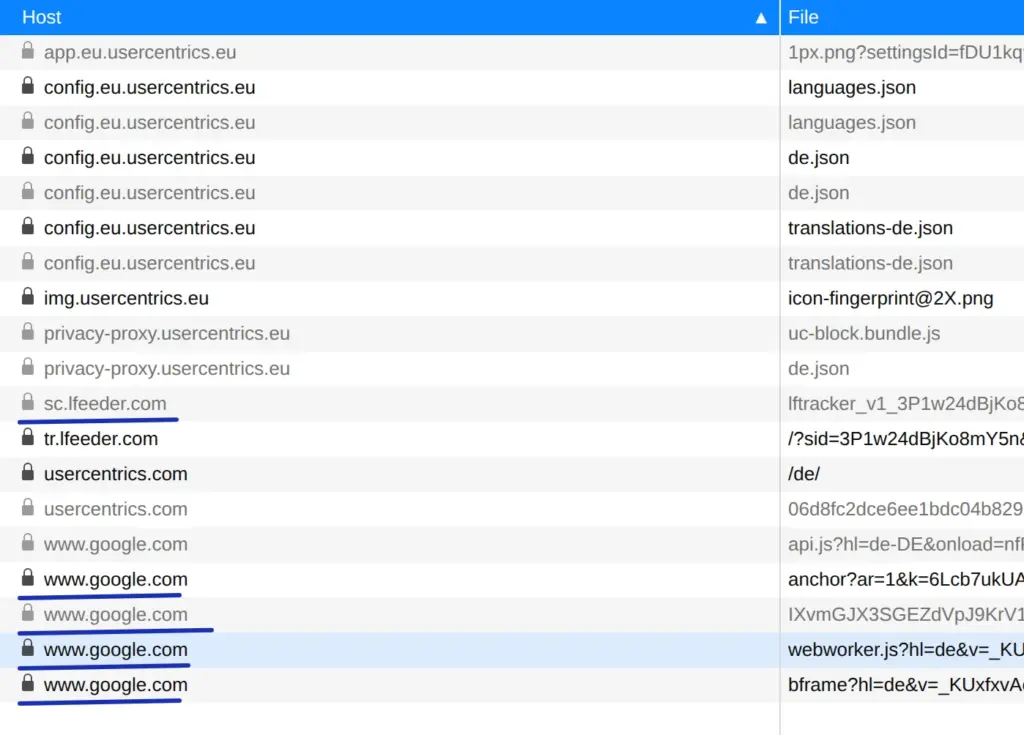
Tutte le voci evidenziate in blu sono critiche. Qui, a mio chiaro avviso, il gestore del sito non rispetta le regole sulla protezione dei dati, perché il file api.js viene richiamato da google.com senza consenso e durante il download vengono trasmessi numerosi cookie non funzionali.
Chi conosce un po' la programmazione WordPress e ha un po' di tempo libero può disattivare da sé i caricamenti critici nel tema. Per farlo, aprire l'Editor dei temi e cercare gli strumenti caricati:
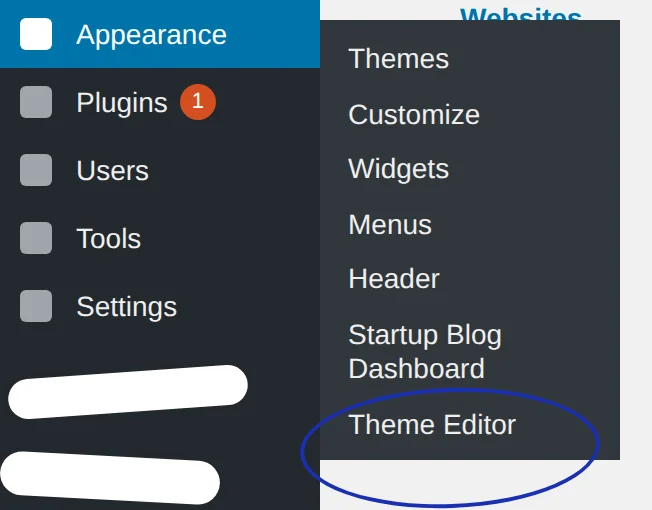
A quel punto si può esaminare ogni file del tema. Qui arriverà alla meta solo chi si occupa di privacy e ha dimestichezza con la tecnica.
Creare l'informativa sulla privacy
Naturalmente bisogna creare o adattare un'informativa sulla privacy. Se si fa tutto correttamente, per WordPress non c'è quasi nulla da spiegare.
WordPress di solito usa solo cookie di sessione, a meno che un utente non effettui l'accesso. Probabilmente non devono essere dichiarati. Chi vuole farlo comunque può dare un'occhiata alla mia informativa sulla privacy.
Collegare l'informativa sulla privacy
Nel menu Impostazioni -> Privacy collegare la pagina con l'informativa sulla privacy:
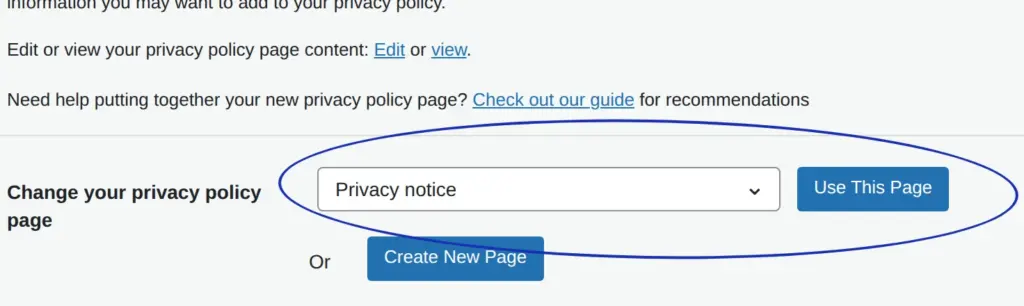
L'effetto è che nella pagina di login di WordPress per amministratori e redattori viene inserito automaticamente il link all'informativa sulla privacy. Lì manca poi solo il link alle note legali. Di questo deve occuparsi da sé il programmatore o webmaster di talento …
Inserire il seguente codice nel file functions.php del tema attivo per avere i link importanti nella pagina di login di WordPress.
add_action('login_footer', 'dr_dsgvo_addition_to_login_footer');
 function dr_dsgvo_addition_to_login_footer() {
   echo '<a href="/impressum/">Impressum</a> | <a href="/datenschutz/">Datenschutzerklärung</a>';
 }
Ovviamente i link vanno adattati! Dopo l'inserimento bisogna assolutamente verificarli. Se si sceglie la strada del codice, non si dovrebbe impostare il collegamento alla pagina dell'informativa sulla privacy descritto prima.
Collegare informativa sulla privacy e note legali
Questi link importanti devono essere presenti su ogni pagina del sito.
I link devono essere raggiungibili da ogni pagina e su ogni dispositivo con al massimo due clic. Questo vale anche quando sullo smartphone c'è un cosiddetto menu hamburger (tre linee orizzontali).
Inoltre i link non devono essere coperti da popup.
Disattivare gli avatar
Nel menu Impostazioni -> Discussione disattivare assolutamente gli avatar:
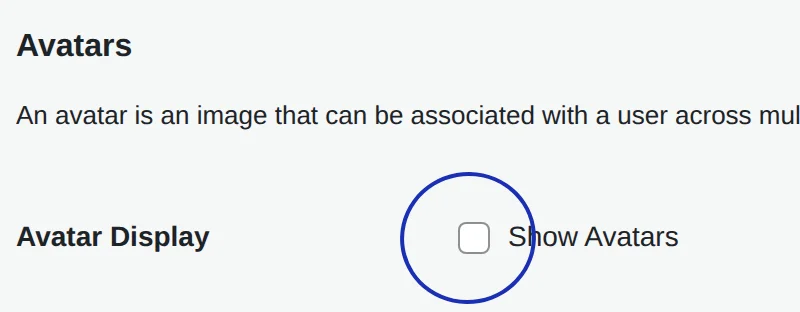
Se gli avatar sono attivi, viene caricato il tracker di Gravatar, che richiederebbe un consenso che però non può essere raccolto. Un articolo dello Spiegel ha descritto i problemi di protezione dei dati legati a Gravatar .
Configurare i commenti
Nella bacheca di WordPress, nel menu Impostazioni -> Discussione disattivare le altre impostazioni dei commenti come segue:
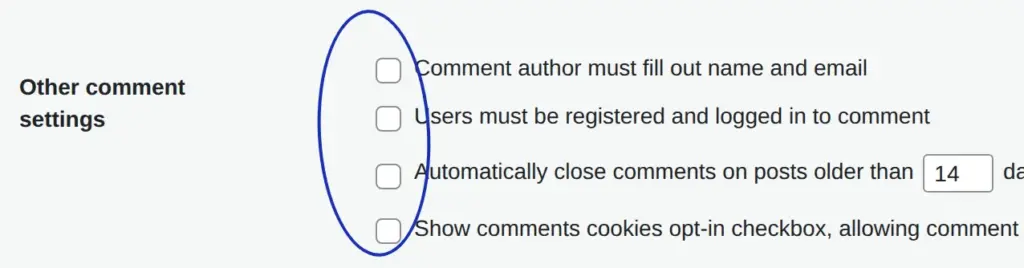
Non è necessario disattivare la terza casella. Per lo screenshot non era possibile fare diversamente.
WP Ajaxify Comments
Di serie, in caso di input errati nel modulo, WordPress mostra una nuova pagina. In questa pagina manca il link all'informativa sulla privacy, e anche la comodità lascia a desiderare. Per questo consiglio vivamente di usare il plugin WP Ajaxify Comments.
Il plugin mostra i messaggi di errore direttamente nella pagina, come in realtà dovrebbe fare WordPress di serie.
Certificato SSL
Non è un tema specifico di WordPress, ma conta sempre quando c'è un modulo di contatto, una newsletter o un campo per i commenti. In quel caso, infatti, bisognerebbe usare un certificato SSL, in modo che il sito sia raggiungibile tramite connessione sicura via https. Un certificato del genere si può ordinare presso il proprio provider. I buoni provider offrono questi certificati gratuitamente, per esempio ALL-INKL.
Fare attenzione anche che sia impostato un reindirizzamento da http a https. Allo stesso modo dovrebbe funzionare il reindirizzamento da https://xyz.de a https://www.xyz.de (o viceversa, a seconda di quale sia il dominio principale del sito).
Proteggere la pagina di amministrazione
Non è strettamente necessario, ma è consigliabile per via del § 25 TTDSG: proteggere la pagina di login di WordPress da accessi non autorizzati. Il motivo è che, quando si apre la pagina un-sito-qualsiasi4711.de/wp-admin, viene impostato un cookie chiamato wordpress_test_cookie.
Consiglio quindi di proteggere l'accesso a questa pagina con una password lato server. Lo si può fare creando un file .htaccess nella cartella wp-admin della propria installazione WordPress tramite accesso FTP. Oppure si usa il plugin WordPress chiamato htaccess protect. Dopo l'attivazione, nelle impostazioni del plugin creare un nuovo utente e attivare le seguenti opzioni:
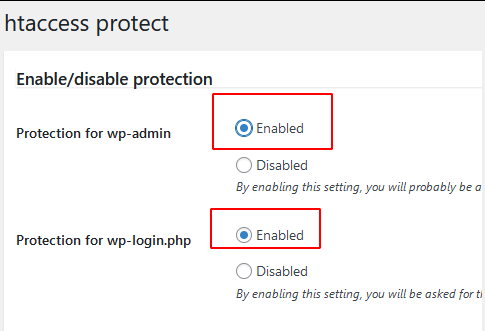
D'ora in poi, ogni volta che aprite la pagina di accesso, un popup vi chiederà nome utente e password. Solo dopo aver inserito i dati corretti compare la maschera di accesso di WordPress.
Newsletter
Qui l'essenziale in breve; delle newsletter conformi al GDPR parlo in un articolo dedicato.
- Modulo di iscrizione: chiedere solo i dati strettamente necessari, rendere facoltativi gli altri. Menzionare e collegare l'informativa sulla privacy. Una conferma dell'informativa sulla privacy non è indispensabile, anche perché la si può inserire nella mail di opt-in.
- Double opt-in: far confermare l'indirizzo e-mail. Nella mail di conferma, o prima, indicare il diritto di revoca, cioè che ci si può disiscrivere dalla newsletter e come. Come prova della conferma salvare l'indirizzo IP dell'iscritto e usarlo solo se qualcuno sostiene di non essersi iscritto. Nella mail di conferma menzionare l'informativa sulla privacy e scrivere che con l'iscrizione la si accetta.
- Opt-out: link di disiscrizione in ogni mail della newsletter; in alternativa: tutti si iscrivono con una normale e-mail e possono disiscriversi allo stesso modo.
- Informativa sulla privacy: spiegare brevemente il processo
- Mail della newsletter: inserire le note legali e il link all'informativa sulla privacy
- Pagine speciali: se la newsletter ha pagine speciali, per esempio una conferma della disiscrizione, assicurarsi assolutamente che sulla pagina ci siano i link alle note legali e all'informativa sulla privacy.
Note legali
Le informazioni obbligatorie generali e quelle specifiche della forma giuridica devono essere presenti come su qualsiasi altro sito web. A causa dei contenuti redazionali, l'obbligo delle note legali vale anche per la maggior parte dei siti non commerciali.
Ulteriori informazioni sulle informazioni obbligatorie in e-mail e newsletter sono riassunte in un articolo dedicato.
Disattivare le e-mail di notifica per i pingback
Un pingback è un link da un altro sito alla propria pagina WordPress, ovvero un ping tramite la cosiddetta interfaccia XML-RPC. WordPress però invia una mail di notifica anche per i link interni. Il povero amministratore riceve quindi sempre una mail quando da un articolo collega un proprio articolo già pubblicato.
Queste mail non solo danno fastidio, ma a quanto pare non si possono disattivare con i mezzi standard. Con il seguente codice, da inserire in functions.php del tema WordPress in uso, queste mail fastidiose non arrivano più:
function drdsgvo_no_self_ping( &$links ) {
     $home = get_option( 'home' );
     foreach ( $links as $l => $link )
         if ( 0 === strpos( $link, $home ) )
             unset($links[$l]);
 }
 add_action( 'pre_ping', 'drdsgvo_no_self_ping' );
Ho preso questo codice da un articolo di Jonas. Ora ha la possibilità di ricevere anche lui un pingback dal mio sito …
Strumenti & plugin
Gli strumenti usati individualmente e i plugin WordPress vanno ovviamente valutati a parte. In particolare bisogna considerare:
- Serve il consenso?
- Se serve il consenso: buon divertimento nel tentativo di ottenere una richiesta di consenso conforme alla legge. Con gli strumenti comuni non è possibile (vedi Cookiegeddon). La checklist per il consenso aiuta a tenere conto dei punti importanti. Esistono comunque cinque motivi per cui i cookie blocker non possono funzionare in modo affidabile. Tra questi motivi ci sono anche alcuni fatti inconfutabili
- Adattare l'informativa sulla privacy
Messaggi chiave di questo articolo
Per rendere un sito WordPress conforme al GDPR, devi scegliere un tema che non carichi dati da Google e creare un'informativa sulla privacy.
Per rendere il sito WordPress conforme alla normativa sulla privacy, i link importanti all'informativa sulla privacy e alle note legali devono essere facilmente accessibili su tutte le pagine.
 My name is Klaus Meffert. I have a doctorate in computer science and have been working professionally and practically with information technology for over 30 years. I also work as an expert in IT & data protection. I achieve my results by looking at technology and law. This seems absolutely essential to me when it comes to digital data protection. My company, IT Logic GmbH, also offers consulting and development of optimized and secure AI solutions.