



WordPress permet de créer des sites web très confortablement. Pour obtenir un site WordPress conforme au RGPD, il faut toutefois respecter quelques points.
Cet article montre à quoi il faut faire attention avec les sites WordPress. Les points suivants sont particulièrement importants :
- Configuration de base : doit impérativement être adaptée
- Thème : influence l'apparence et les fonctions de base du site
- Politique de confidentialité
- Lien vers la politique de confidentialité
- Formulaires et newsletters
- Extensions : tout ce qui est utile ne devrait pas forcément être utilisé
Choisir un thème pour un WordPress conforme au RGPD
Un thème WordPress détermine l'apparence générale et les fonctions de base du site.
Il faut absolument choisir un thème (Design Theme) qui soit ne charge aucune bibliothèque tierce ni aucune police depuis les serveurs de Google, soit permet de désactiver ces intégrations dans sa configuration.
Je recommande d'effectuer une vérification du site. Beaucoup ne jurent que par Webkoll. Je n'apprécie guère cet outil, car il fournit des résultats confus et très techniques et n'est pas pensé du point de vue du métier. Selon ma première évaluation, l'outil n'effectue pas une analyse complète des sites web, mais ne livre que des résultats partiels. Sur demande, je vous indique volontiers d'autres possibilités gratuites.
Avec la console de développement de Firefox ou d'autres navigateurs, on voit directement si des fichiers sont chargés depuis des tiers. Pour cela, lancez Firefox et appuyez sur la touche F12. La console de développement s'ouvre. Allez dans l'onglet Réseau , puis ouvrez le site web. Je recommande de trier par nom d'hôte. Il suffit pour cela de cliquer sur la colonne du même nom. Un résultat typique ressemble à ceci :
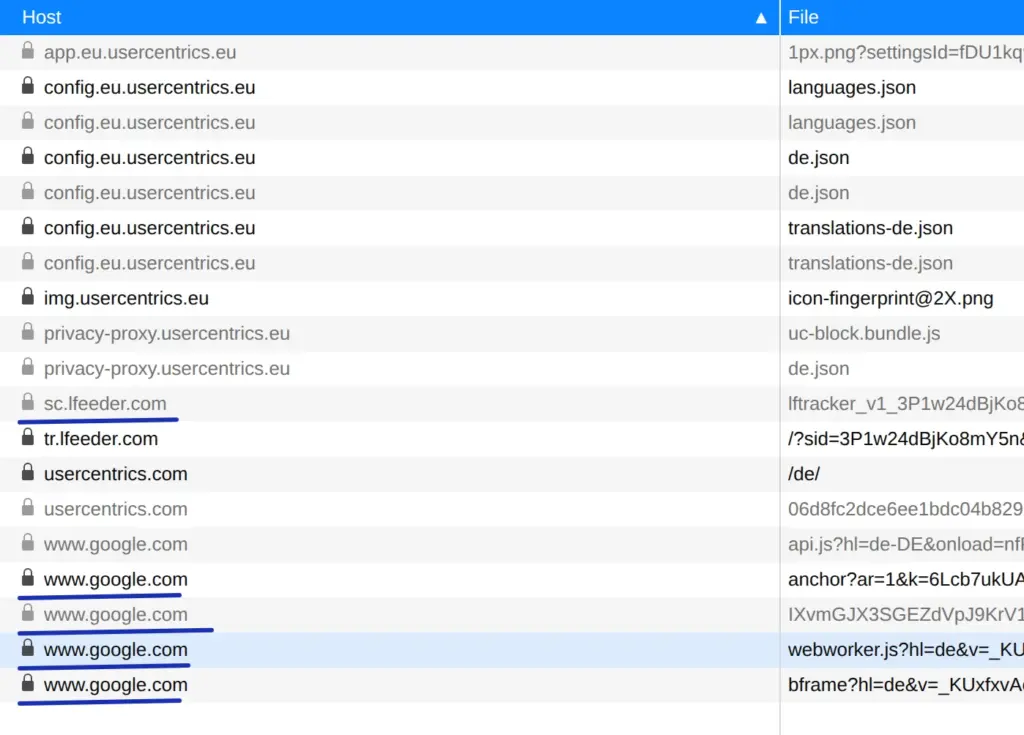
Toutes les entrées marquées en bleu sont critiques. À mon avis, l'exploitant du site ne respecte clairement pas les règles de protection des données ici, car le fichier api.js est récupéré depuis google.com sans consentement et de nombreux cookies non fonctionnels sont transmis lors de ce téléchargement.
Celui qui s'y connaît un peu en programmation WordPress et qui a un peu de temps peut désactiver lui-même les chargements critiques dans le thème. Pour cela, allez dans l'éditeur de thème et cherchez les outils chargés :
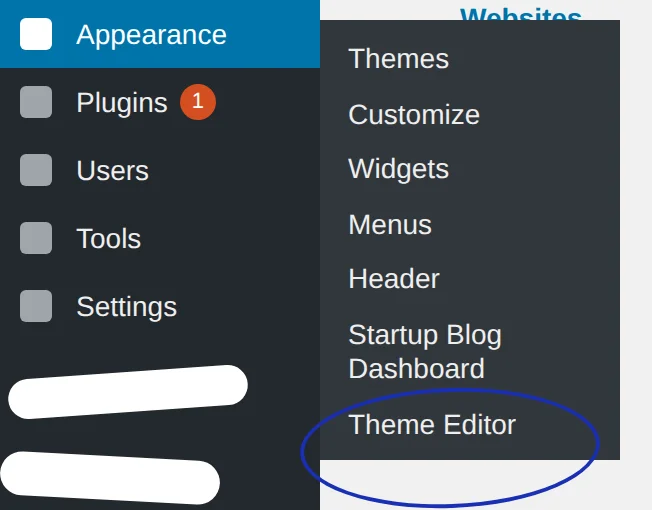
Chaque fichier du thème peut ensuite être consulté. Seul le défenseur de la vie privée à l'aise avec la technique arrivera à ses fins ici.
Rédiger une politique de confidentialité
Bien entendu, une politique de confidentialité doit être rédigée ou adaptée. Si l'on fait tout correctement, il n'y a presque rien à expliquer concernant WordPress.
WordPress n'utilise normalement que des cookies de session, tant qu'un utilisateur ne se connecte pas. Ceux-ci n'ont probablement pas besoin d'être déclarés. Si vous souhaitez tout de même le faire, n'hésitez pas à consulter ma politique de confidentialité.
Relier la politique de confidentialité
Dans le menu Réglages -> Confidentialité , reliez la page contenant la politique de confidentialité :
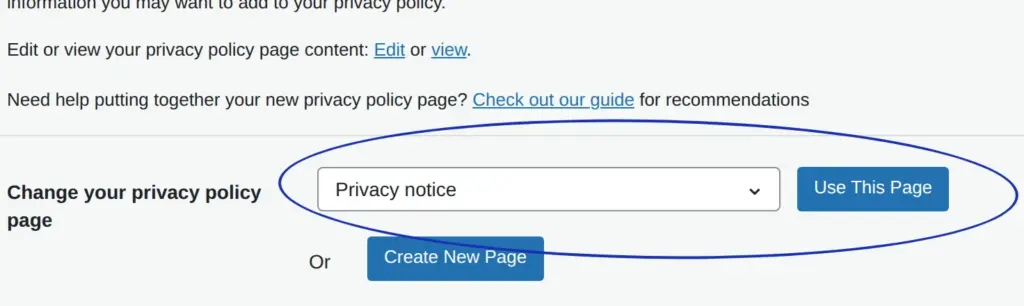
Résultat : sur la page de connexion WordPress destinée aux administrateurs et aux rédacteurs, le lien vers la politique de confidentialité est intégré automatiquement. Il n'y manque alors plus que le lien vers les mentions légales. Le programmeur ou webmaster talentueux doit s'en occuper lui-même …
Insérez le code suivant dans le fichier functions.php du thème actif pour disposer des liens importants sur la page de connexion WordPress.
add_action('login_footer', 'dr_dsgvo_addition_to_login_footer');
 function dr_dsgvo_addition_to_login_footer() {
   echo '<a href="/impressum/">Impressum</a> | <a href="/datenschutz/">Datenschutzerklärung</a>';
 }
Les liens doivent bien sûr être adaptés ! Il faut absolument les vérifier après l'intégration. Si vous choisissez cette solution par le code, vous ne devriez pas effectuer la liaison avec la page de la politique de confidentialité décrite plus haut.
Lier la politique de confidentialité et les mentions légales
Ces liens importants doivent être présents sur chaque page du site.
Les liens doivent être accessibles en deux clics maximum sur chaque page et sur chaque appareil. Cela vaut aussi lorsqu'un menu dit hamburger (trois traits horizontaux) est présent sur smartphone.
De plus, les liens ne doivent pas être masqués par des fenêtres pop-up.
Désactiver les avatars
Dans le menu Réglages -> Discussion, désactivez impérativement les avatars :
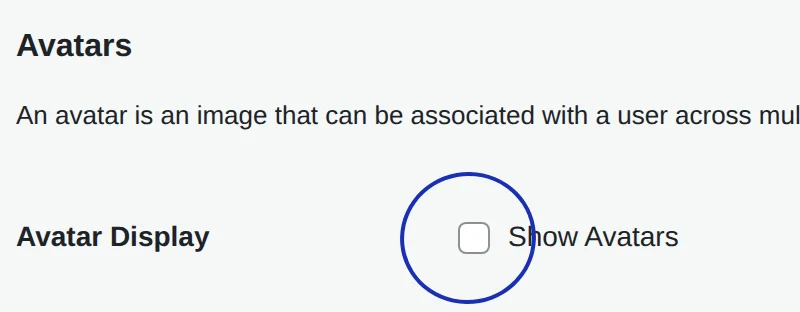
Si les avatars sont activés, le traceur Gravatar est chargé. Il nécessiterait un consentement, qui ne peut toutefois pas être demandé. Un article du Spiegel a décrit les problèmes de protection des données liés à Gravatar .
Configurer les commentaires
Dans le tableau de bord WordPress, menu Réglages -> Discussion , désactivez les autres réglages des commentaires comme suit :
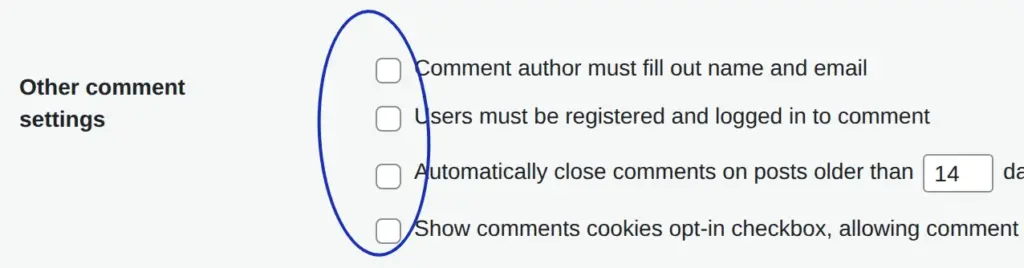
La troisième case n'a pas besoin d'être décochée. Pour la capture d'écran, il n'était pas possible de faire autrement.
WP Ajaxify Comments
Par défaut, WordPress affiche une nouvelle page en cas de saisie erronée dans le formulaire. Sur cette page, le lien vers la politique de confidentialité est absent. Le confort laisse lui aussi à désirer. Je recommande donc vivement l'utilisation de l'extension WP Ajaxify Comments.
L'extension affiche les messages d'erreur directement sur la page, comme WordPress devrait en fait le faire par défaut.
Certificat SSL
Ce n'est pas un sujet propre à WordPress, mais il joue toujours un rôle dès qu'il existe un formulaire de contact, une newsletter ou un champ de commentaire. Dans ce cas, il faut utiliser un certificat SSL afin que le site soit accessible via une connexion sécurisée en https. On peut commander un tel certificat auprès de son hébergeur. Les bons hébergeurs proposent ces certificats gratuitement, par exemple ALL-INKL.
Veillez aussi à mettre en place une redirection de http vers https. De même, la redirection de https://xyz.de vers https://www.xyz.de doit fonctionner (ou l'inverse, selon le domaine principal du site).
Protéger la page d'administration
Ce n'est pas absolument nécessaire, mais c'est recommandé en raison de l'article 25 du TTDSG : protéger la page de connexion de WordPress contre les accès non autorisés. La raison en est que l'appel de la page irgendeine-webseite4711.de/wp-admin dépose un cookie nommé wordpress_test_cookie.
Je recommande donc de protéger l'accès à cette page par un mot de passe côté serveur. Cela se fait soit en créant un fichier .htaccess dans le répertoire wp-admin de votre installation WordPress via un accès FTP. Soit vous utilisez l'extension WordPress htaccess protect. Après l'activation, créez un nouvel utilisateur dans les réglages de l'extension et activez les options suivantes :
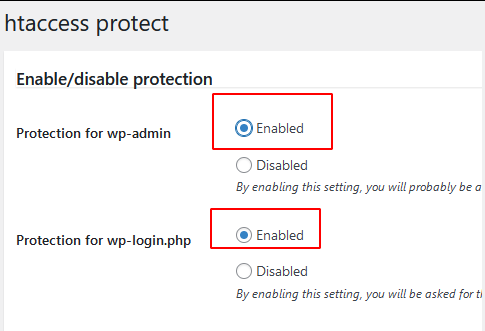
Désormais, chaque fois que vous ouvrez votre page de connexion, une fenêtre pop-up vous demande un nom d'utilisateur et un mot de passe. Ce n'est qu'après la saisie correcte des identifiants que le formulaire de connexion WordPress apparaît.
Newsletter
L'essentiel en bref ici, plus de détails sur les newsletters conformes au RGPD dans un article dédié.
- Formulaire d'inscription : ne demander que les données strictement nécessaires, rendre les autres facultatives. Mentionner la politique de confidentialité et y mettre un lien. Une acceptation de la politique de confidentialité n'est pas indispensable, d'autant qu'on peut l'intégrer dans l'e-mail d'opt-in.
- Double opt-in : faire confirmer l'adresse e-mail. Dans l'e-mail de confirmation ou avant, signaler le droit de rétractation, c'est-à-dire qu'on peut se désinscrire de la newsletter et comment. Pour la preuve, enregistrer l'adresse IP de l'abonné et ne l'utiliser que si quelqu'un affirme ne pas s'être inscrit. Dans l'e-mail de confirmation, mentionner la politique de confidentialité et écrire qu'elle est acceptée avec l'inscription.
- Opt-out : un lien de désinscription dans chaque e-mail de newsletter ; sinon : chacun doit s'inscrire par simple e-mail et peut se désinscrire de la même façon.
- Politique de confidentialité : expliquer brièvement le processus
- E-mails de newsletter : insérer les mentions légales ainsi qu'un lien vers la politique de confidentialité
- Pages spéciales : si la newsletter comporte des pages spéciales, par exemple une confirmation de désinscription, veillez absolument à ce que les liens vers les mentions légales et la politique de confidentialité soient présents sur la page.
Mentions légales
Les mentions obligatoires générales et celles propres à la forme juridique doivent être présentes, comme sur tout autre site web. L'obligation de mentions légales s'applique aussi à la plupart des sites non commerciaux en raison de leurs contenus éditoriaux.
D'autres informations sur les mentions obligatoires dans les e-mails et les newsletters sont réunies dans un article dédié.
Désactiver les e-mails de notification pour les pingbacks
Un pingback est un lien depuis un autre site vers son propre site WordPress, ou un ping via l'interface XML-RPC. WordPress envoie cependant aussi un e-mail de notification pour les liens internes. L'administrateur éprouvé reçoit donc un e-mail chaque fois qu'il crée, dans un article, un lien vers l'un de ses propres articles déjà publiés.
Ces e-mails ne sont pas seulement agaçants, ils ne peuvent apparemment pas être désactivés avec les moyens standard. Avec le code suivant, à insérer dans le fichier functions.php du thème WordPress utilisé, ces e-mails pénibles n'arrivent plus :
function drdsgvo_no_self_ping( &$links ) {
     $home = get_option( 'home' );
     foreach ( $links as $l => $link )
         if ( 0 === strpos( $link, $home ) )
             unset($links[$l]);
 }
 add_action( 'pre_ping', 'drdsgvo_no_self_ping' );
J'ai repris ce code d'un article de Jonas. Il a maintenant la chance de recevoir lui aussi un pingback de mon site …
Outils & extensions
Les outils utilisés individuellement et les extensions WordPress doivent bien sûr être examinés séparément. Il faut notamment tenir compte des points suivants :
- Consentement nécessaire ?
- Si un consentement est nécessaire : bon courage pour obtenir une demande de consentement conforme au droit. Avec les outils courants, ce n'est pas possible (voir Cookiegeddon). La liste de contrôle du consentement aide à prendre en compte les points importants. Il existe néanmoins cinq raisons pour lesquelles les bloqueurs de cookies ne peuvent pas fonctionner de manière fiable. Parmi ces raisons figurent aussi quelques faits irréfutables
- Adapter la politique de confidentialité
Points clés de cet article
Pour rendre un site WordPress conforme au RGPD, choisis un thème qui ne charge aucune donnée depuis Google et rédige une politique de confidentialité.
Pour qu'un site WordPress respecte la protection des données, les liens importants vers la politique de confidentialité et les mentions légales doivent être facilement accessibles sur toutes les pages.
 My name is Klaus Meffert. I have a doctorate in computer science and have been working professionally and practically with information technology for over 30 years. I also work as an expert in IT & data protection. I achieve my results by looking at technology and law. This seems absolutely essential to me when it comes to digital data protection. My company, IT Logic GmbH, also offers consulting and development of optimized and secure AI solutions.