



Med WordPress kan man skapa webbplatser på ett bekvämt sätt. För att resultatet ska bli en GDPR-anpassad WordPress-webbplats måste man dock tänka på några saker.
Inlägget visar vad du behöver tänka på med WordPress-sidor. Följande punkter är särskilt viktiga:
- Grundkonfiguration: Måste absolut anpassas
- Designtema: Påverkar webbplatsens utseende och grundfunktioner
- Integritetspolicy
- Länk till integritetspolicyn
- Formulär och nyhetsbrev
- Tillägg: Allt som är användbart bör inte användas
Välj rätt tema för en GDPR-anpassad WordPress-webbplats
Ett WordPress-tema styr webbplatsens allmänna utseende och grundfunktioner.
Man bör absolut välja ett tema (designtema) som antingen inte laddar några tredjepartsbibliotek eller typsnitt från Googles servrar, eller som gör det möjligt att stänga av sådan inbäddning via konfigurationen.
Jag rekommenderar att du gör en webbplatskontroll. Många svär vid Webkoll. Jag tycker inte mycket om det verktyget, eftersom det levererar röriga, tekniktunga resultat och inte är fackmässigt motiverat. Enligt min första bedömning gör verktyget ingen fullständig analys av webbplatser, utan levererar bara delresultat. På begäran tipsar jag gärna om andra kostnadsfria alternativ.
Med den så kallade utvecklarkonsolen i Firefox eller andra webbläsare kan man direkt se om filer laddas från tredje part. Starta Firefox och tryck på F12. Utvecklarkonsolen öppnas. Gå där till fliken Nätverk . Öppna sedan webbplatsen. Jag rekommenderar att sortera efter värdnamn. Klicka på kolumnen med samma namn. Ett typiskt resultat ser ut så här:
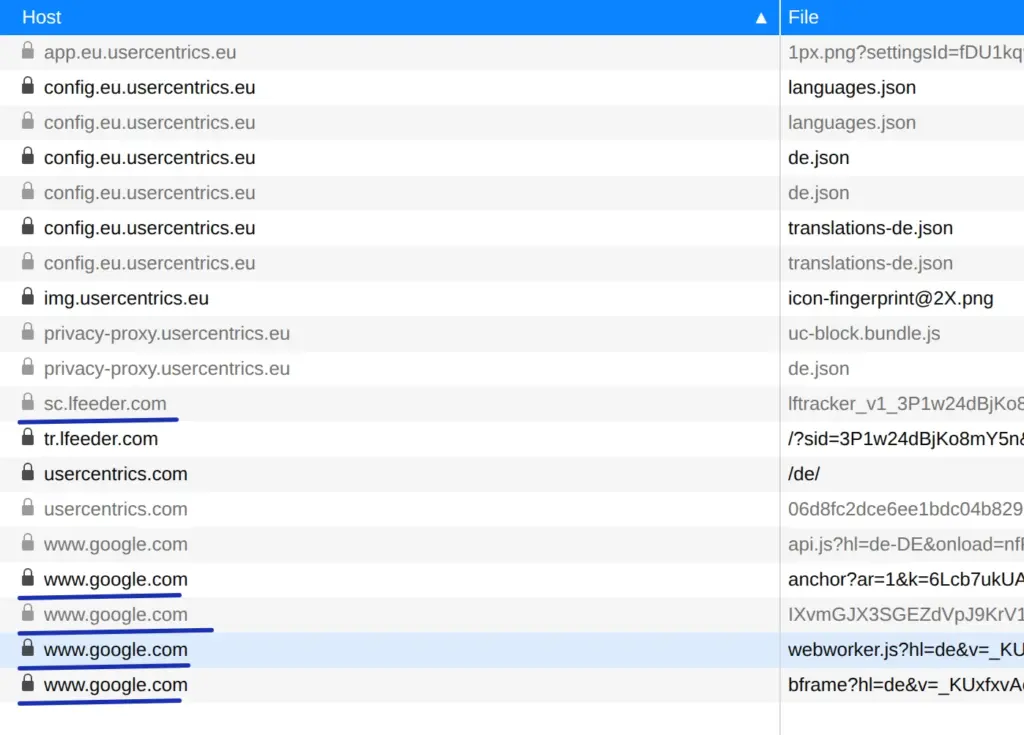
Alla blåmarkerade poster är kritiska. Här följer webbplatsens operatör enligt min klara uppfattning inte dataskyddsreglerna, eftersom filen api.js hämtas från google.com utan samtycke och många icke-funktionella cookies överförs när filen hämtas.
Den som kan lite om WordPress-programmering och har lite tid över kan själv stänga av kritiska laddningar i temat. Gå då till temaredigeraren och sök efter de verktyg som laddas:
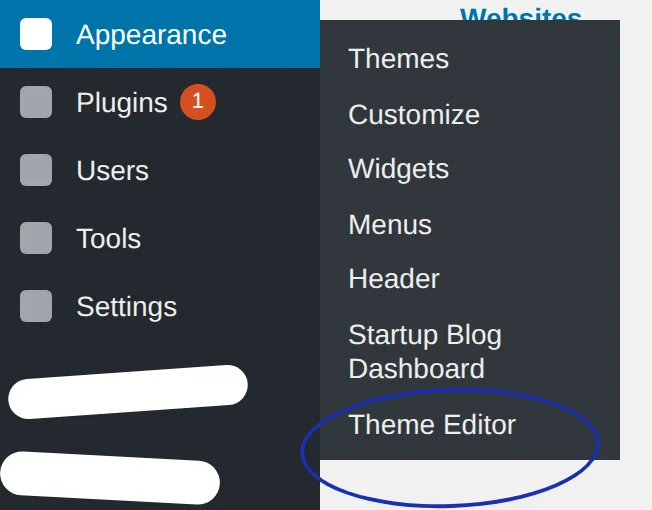
Därefter kan varje fil i temat granskas. Här är det bara den tekniskt kunniga dataskyddaren som når målet.
Skapa en integritetspolicy
Självklart måste en integritetspolicy skapas eller anpassas. Om man gör allt rätt behöver nästan ingenting förklaras om WordPress.
WordPress använder normalt bara sessionscookies, så länge en användare inte loggar in. Dessa behöver troligen inte deklareras. Den som ändå vill göra det är välkommen att titta på min integritetspolicy.
Koppla integritetspolicyn
Koppla sidan med integritetspolicyn i menyn Inställningar -> Diskussion :
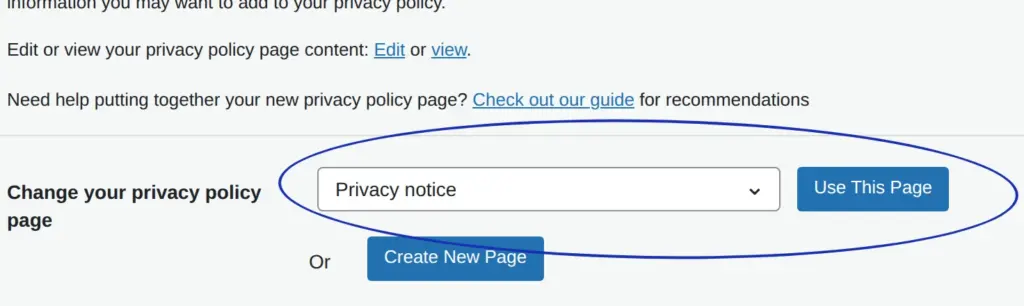
Effekten är att länken till integritetsinformationen automatiskt läggs in på WordPress-inloggningssidan för administratörer och redaktörer. Det enda som då saknas där är länken till kontaktuppgifterna (Impressum). Det får den begåvade programmeraren eller webbansvarige ordna själv …
Lägg in följande kod i filen functions.php i det aktuella temat för att få de viktiga länkarna på WordPress-inloggningssidan.
add_action('login_footer', 'dr_dsgvo_addition_to_login_footer');
 function dr_dsgvo_addition_to_login_footer() {
   echo '<a href="/impressum/">Impressum</a> | <a href="/datenschutz/">Datenschutzerklärung</a>';
 }
Länkarna måste naturligtvis anpassas! Kontrollera dem ordentligt efter inbyggnaden. Väljer man den här vägen via koden bör man inte göra den tidigare nämnda kopplingen till sidan med integritetspolicyn.
Länka till integritetspolicy och kontaktuppgifter (Impressum)
Dessa viktiga länkar måste finnas på varje sida av webbplatsen.
Länkarna måste kunna nås med högst två klick på varje sida och på varje enhet. Det gäller även när det finns en så kallad hamburgermeny (tre horisontella streck) på smarttelefonen.
Dessutom får länkarna inte döljas av popup-fönster.
Stäng av avatarer
Stäng absolut av avatarerna i menyn Inställningar -> Diskussion:
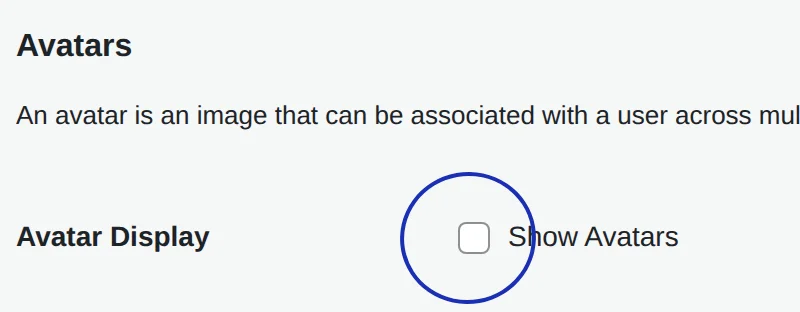
Om avatarer är aktiverade laddas Gravatar-spåraren, som skulle kräva ett samtycke som dock inte kan inhämtas. I en artikel i Spiegel beskrevs dataskyddsproblem i samband med Gravatar .
Konfigurera kommentarer
Stäng av de övriga kommentarinställningarna i WordPress-panelen i menyn Inställningar -> Diskussion enligt följande:
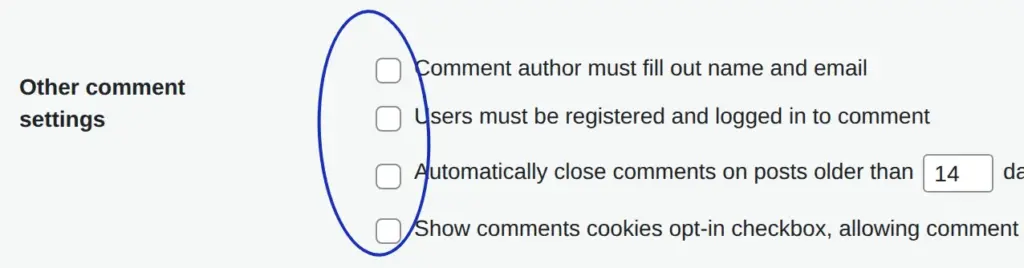
Den tredje rutan behöver inte avmarkeras. För skärmdumpen gick det inte på annat sätt.
WP Ajaxify Comments
I standard-WordPress visas en ny sida vid felaktiga formulärinmatningar. På den sidan saknas länken till integritetspolicyn. Bekvämligheten lämnar också en del övrigt att önska. Därför rekommenderar jag starkt att använda tillägget WP Ajaxify Comments.
Tillägget visar felmeddelanden direkt på sidan, precis som det egentligen borde vara i standard-WordPress.
SSL-certifikat
Det här är ingen WordPress-fråga, men spelar alltid en roll när det finns ett kontaktformulär, ett nyhetsbrev eller ett kommentarsfält. Då bör nämligen ett SSL-certifikat användas, så att webbplatsen kan nås via en säker anslutning över https. Ett sådant certifikat kan man beställa hos sin leverantör. Bra leverantörer erbjuder sådana certifikat kostnadsfritt, till exempel ALL-INKL.
Se också till att en omdirigering från http till https sätts upp. Likaså bör omdirigeringen från https://xyz.de till https://www.xyz.de fungera (eller tvärtom, beroende på vilken som är webbplatsens huvuddomän).
Skydda administratörssidan
Det är inte absolut nödvändigt, men på grund av 25 § TTDSG rekommenderas det att skydda WordPress inloggningssida mot obehöriga anrop. Bakgrunden är att en cookie som heter wordpress_test_cookie sätts när sidan irgendeine-webseite4711.de/wp-admin öppnas.
Jag rekommenderar därför att skydda anropet av den här sidan med ett lösenord på serversidan. Det går antingen genom att skapa en .htaccess-fil i katalogen wp-admin i din WordPress-installation via FTP-åtkomst. Eller så använder du WordPress-tillägget htaccess protect. Efter aktiveringen skapar du en ny användare i tilläggets inställningar och aktiverar följande alternativ:
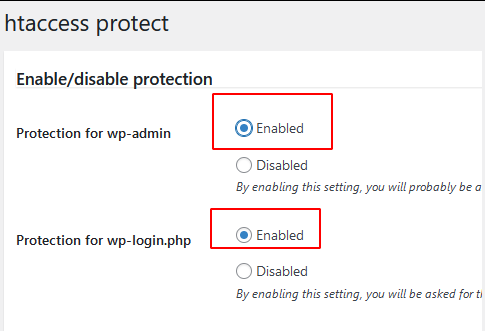
Varje gång du nu öppnar din inloggningssida får du i ett popup-fönster ange användarnamn och lösenord. Först efter korrekt inmatning av inloggningsuppgifterna visas WordPress inloggningsformulär.
Nyhetsbrev
Här det viktigaste i korthet, mer om GDPR-anpassade nyhetsbrev finns i en egen artikel.
- Registreringsformulär: Fråga bara efter de allra nödvändigaste uppgifterna, gör övriga uppgifter frivilliga. Nämn och länka integritetsinformationen. Ett godkännande av integritetspolicyn är inte absolut nödvändigt, särskilt som man kan lägga in den i opt-in-mejlet.
- Double opt-in: Låt mejladressen bekräftas. I bekräftelsemejlet eller dessförinnan, informera om rätten att återkalla, alltså att och hur man kan avregistrera sig från nyhetsbrevet. Spara prenumerantens IP-adress som bekräftelse och använd den bara om någon påstår att hen inte har registrerat sig. Nämn integritetsinformationen i bekräftelsemejlet och skriv att den godkänns i och med registreringen.
- Opt-out: Avregistreringslänk i varje nyhetsbrevsmejl; alternativt: Alla måste registrera sig via vanligt mejl och kan avregistrera sig på samma sätt.
- Integritetspolicy: Förklara processen kort
- Nyhetsbrevsmejl: Lägg in kontaktuppgifter (Impressum) och länk till integritetspolicyn
- Specialsidor: Om nyhetsbrevet har specialsidor, till exempel en bekräftelse på avregistreringen, se absolut till att länkarna till kontaktuppgifter och integritetspolicy finns på sidan.
Kontaktuppgifter (Impressum)
De allmänna och de bolagsformsspecifika obligatoriska uppgifterna måste finnas, precis som på alla andra webbplatser. Skyldigheten att ha ett Impressum gäller på grund av redaktionellt innehåll även för de flesta icke-kommersiella webbplatser.
Mer information om obligatoriska uppgifter i mejl och nyhetsbrev har jag sammanfattat i en egen artikel.
Stäng av aviseringsmejl vid pingbacks
En pingback är en länk från en annan webbplats till den egna WordPress-sidan, eller en ping via det så kallade XML-RPC-gränssnittet. WordPress skickar dock ett aviseringsmejl även för interna länkar. Den plågade administratören får alltså alltid ett mejl när han länkar från ett inlägg till ett eget, redan publicerat inlägg.
De här mejlen är inte bara irriterande, de går tydligen inte heller att stänga av med standardmedel. Med följande kod, som ska läggas in i functions.php i det använda WordPress-temat, kommer inga fler sådana irriterande mejl:
function drdsgvo_no_self_ping( &$links ) {
     $home = get_option( 'home' );
     foreach ( $links as $l => $link )
         if ( 0 === strpos( $link, $home ) )
             unset($links[$l]);
 }
 add_action( 'pre_ping', 'drdsgvo_no_self_ping' );
Den här koden har jag hämtat från en artikel av Jonas. Nu har han chansen att också få en pingback från min sida …
Verktyg & tillägg
Individuellt använda verktyg och WordPress-tillägg måste naturligtvis granskas separat. Här ska särskilt beaktas:
- Krävs samtycke?
- Om samtycke krävs: Lycka till med försöket att få till en lagenlig samtyckesbegäran. Med de vanliga verktygen går det inte (se Cookiegeddon). Checklistan för samtycke hjälper dig att tänka på de viktiga punkterna. Ändå finns det fem skäl till att cookieblockerare inte kan fungera tillförlitligt. Bland dessa skäl finns också några obestridliga fakta
- Anpassa integritetspolicyn
Inläggets viktigaste budskap
För att göra en WordPress-webbplats GDPR-anpassad bör du välja ett tema som inte laddar data från Google, och skapa en integritetspolicy.
För att WordPress-webbplatsen ska följa dataskyddsreglerna måste viktiga länkar till integritetsinformation och kontaktuppgifter (Impressum) vara lätt åtkomliga på alla sidor.
 My name is Klaus Meffert. I have a doctorate in computer science and have been working professionally and practically with information technology for over 30 years. I also work as an expert in IT & data protection. I achieve my results by looking at technology and law. This seems absolutely essential to me when it comes to digital data protection. My company, IT Logic GmbH, also offers consulting and development of optimized and secure AI solutions.